资源中心
为您提供外泌体技术介绍(含视频),行业高分文献解读,常见技术和合作问题回复,送样说明及文献奖励申请方法。
|
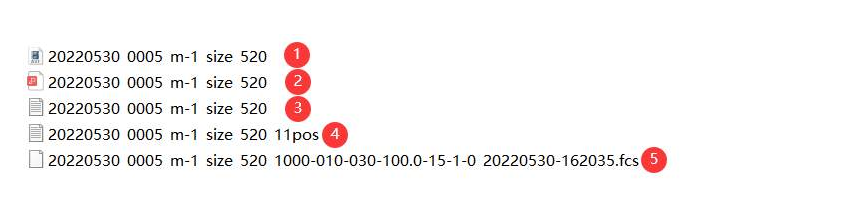
Origin绘制外泌体NTA粒径分布图完整教程时间:2026-07-23 一、获得原始数据 在外泌体NTA(纳米颗粒追踪分析)检测中,每个样本每次检测会生成以下5个文件:
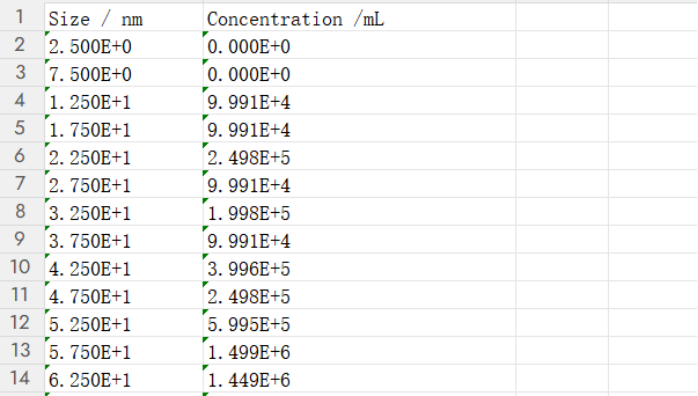
二、导入数据至Origin 打开文档③中的原始数据,找到“Size Distribution”至“-1 -1 -1 -1”之间的数据列,新建一个Excel表格,将原始数据“复制”——“粘贴”到Excel,删掉多余的部分,作图仅需Size/nm和Concentration (particles / ml)两项内容。
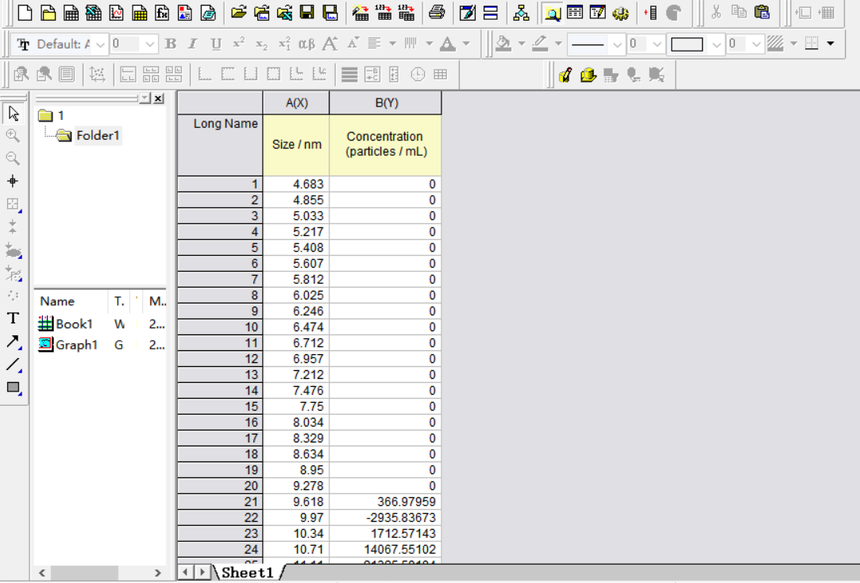
删除软件中“Units和comments”,将数据复制-粘贴到Origin中的A(X)和B(Y)两列中。
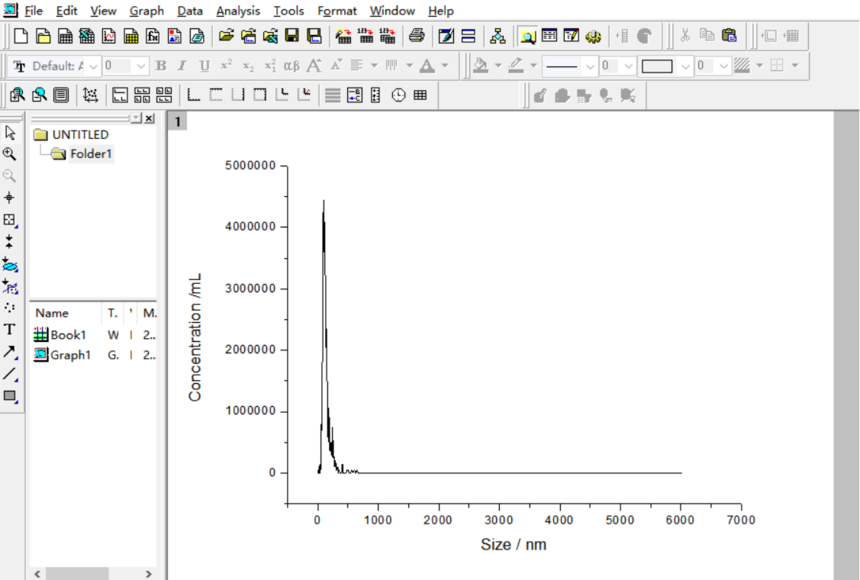
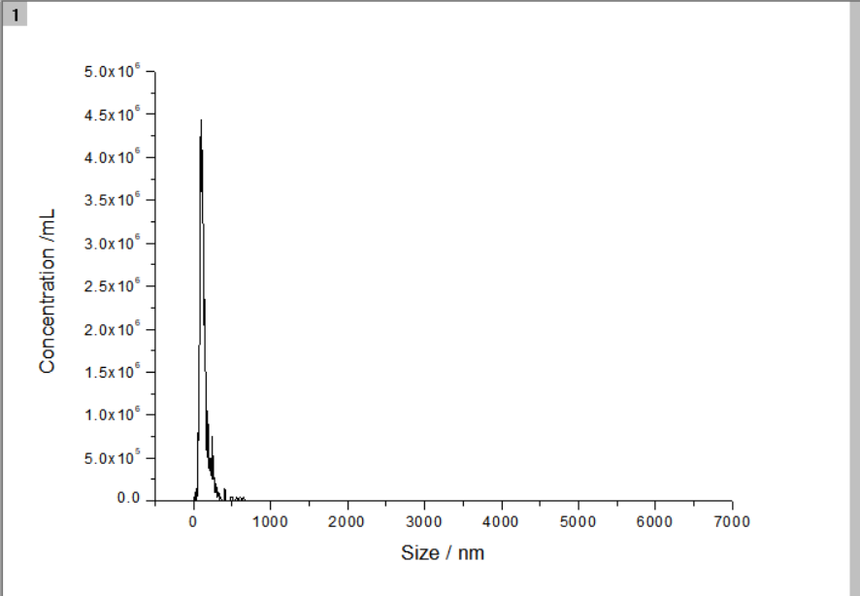
三、生成基础粒径图 选中处理好的“粒径”数据列(X轴)和“浓度”数据列(Y轴),点击顶部菜单栏的“Plot” → “Line” → “Line”,即可生成基础的粒径-浓度折线图。
四、调整坐标轴参数
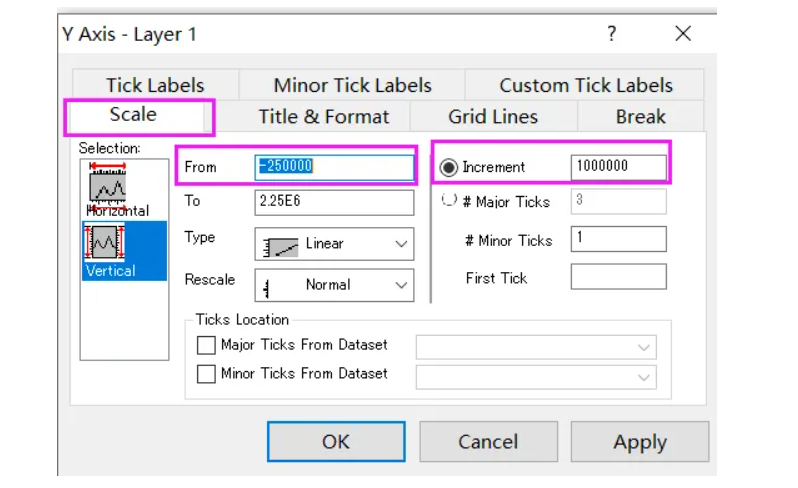
双击Y轴刻度,在弹出的“Y Axis”对话框中:“Display”选项选择“Scientific:1E3”,以科学计数法显示。
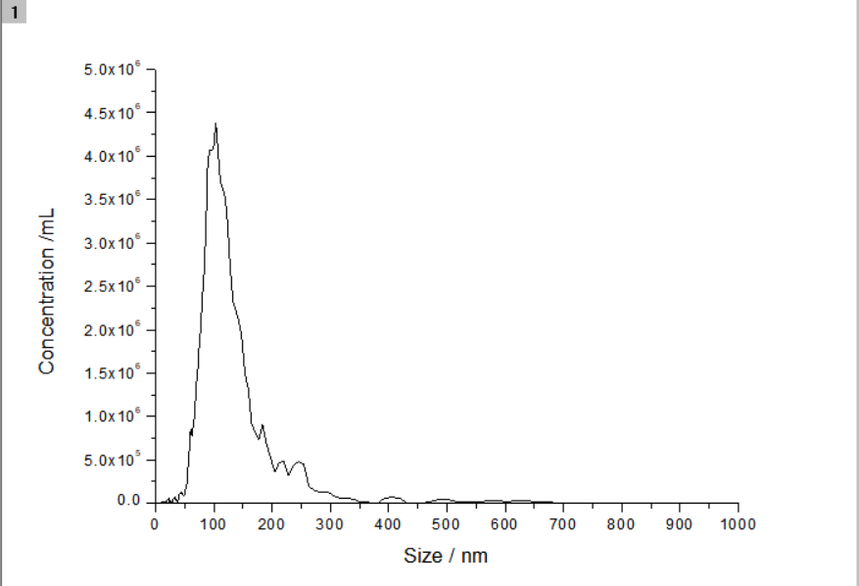
“Scale”选项下,“From”可设为“0”或保持默认;“Increment”用于调整刻度单位步长(例如设为“50000”)。点击“OK”查看效果。
【调整纵坐标后的粒径图】
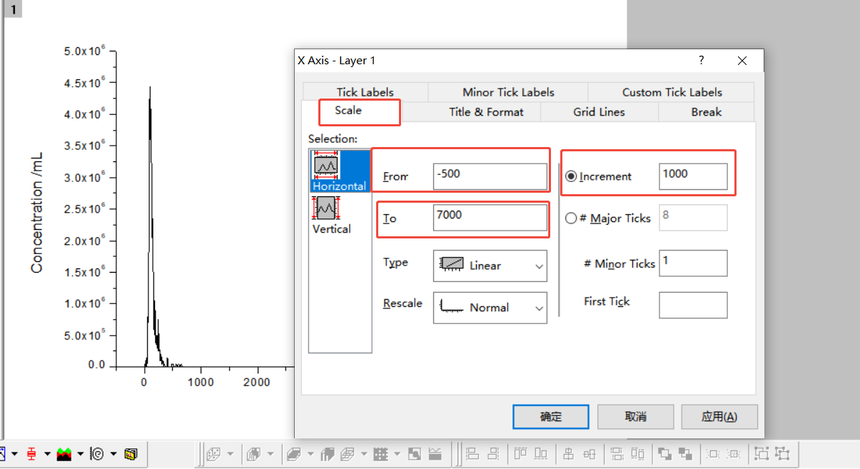
双击X轴刻度,在“X Axis”对话框中:“Scale”选项下,“From”可设为“0”;“To”可根据需要设为“600”或“1000”以展示粒径范围。“Increment”用于调整刻度单位步长(例如设为“100”)。
【全部调整完后的粒径浓度图 】
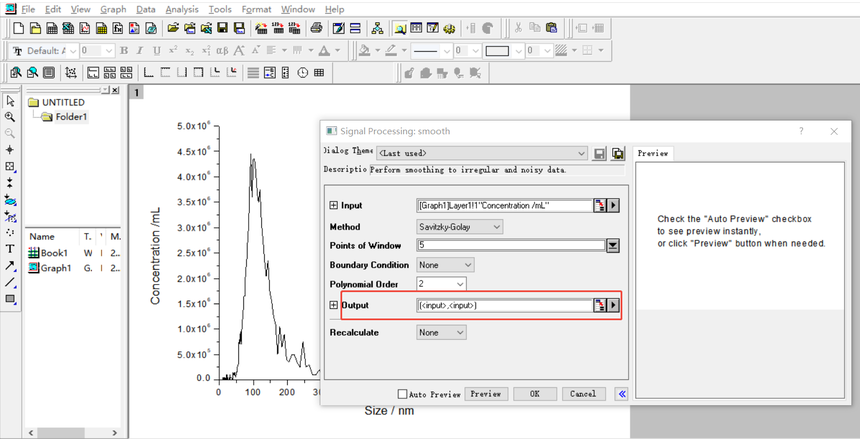
五、曲线平滑处理 点击菜单栏的“Analysis” → “Smooth”,选择“Open Dialog”打开对话框。在对话框中,“Points of Window”参数可调整平滑度(数值越大曲线越平滑,但可能失真),输出选项“Output”建议选择“XY = input XY”,即直接在原数据上更新图表。
六、优化图形外观 双击图表中的曲线,打开“Plot Details”对话框,在此可调整曲线的颜色、线条粗细、样式等。如有需要,还可调整坐标轴标题、图例等元素。
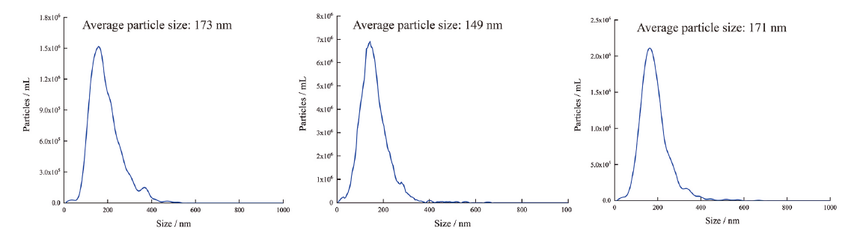
七、最终效果 经过上述步骤调整后,即可得到符合文献发表要求的、清晰美观的NTA粒径分布图。
【最终粒径图】
【文献中的粒径图】
可点击下载:
|